电流麦与杂音排查:从 AI 降噪到声卡兼容的完整链路
队友听到你有电流声、声音发糊,官方帮助中心有一篇排障逻辑非常清晰的文章,按「降噪 → 采样率 → 兼容性」三段排查,本页整理成可执行的清单。
第一步:确认 AI 智能降噪已开启
右键客户端左上角调音台,在菜单中找到【AI 智能降噪】,确认是选中(开启)状态:
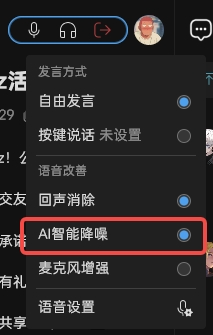
用声卡的用户注意:部分声卡自带降噪,与 AI 智能降噪可能不兼容。要么关掉 Oopz 的 AI 降噪,要么停用声卡,二选一后再试。
第二步:检查麦克风采样率
如果用了声卡或较好的耳机/麦克风,设备往往默认较高的采样率,而 Oopz 目前最高支持 48000Hz,超采样可能导致电流声。调低方法:
- 进入系统「设置 → 声音」页面
- 点击【更多声音设置】→【声音设置】打开弹窗
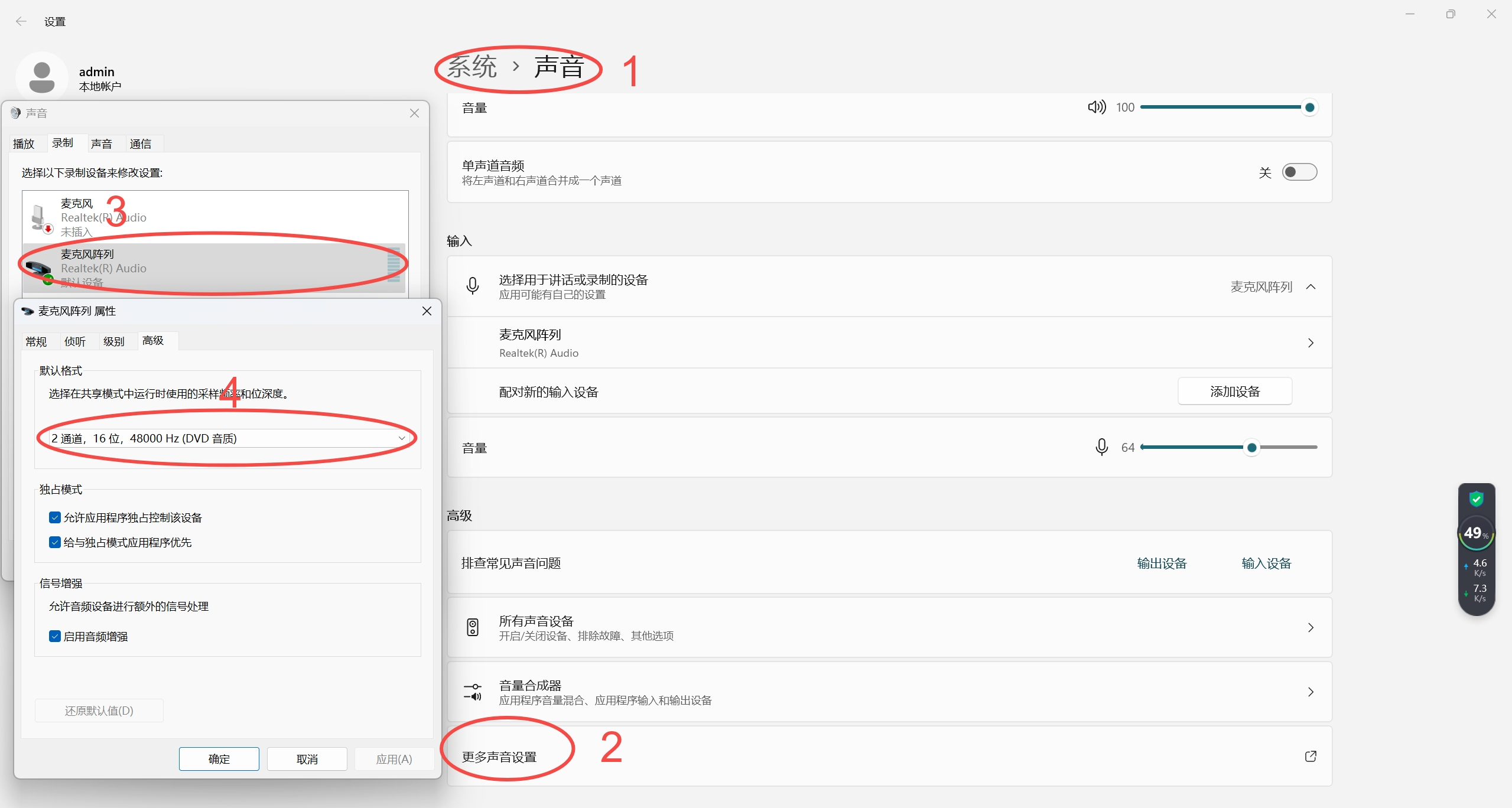
- 切到「录制」选项卡,双击麦克风设备
- 在「高级」选项卡把采样率选为「2 通道,16 位,48000Hz(DVD 音质)」
- 重启 Oopz 客户端后测试
第三步:让对方检查扬声器采样率
你这边全对但仍有电流声,可能是对方的扬声器采样率过高——调法与第二步一致,只是换到对方的「播放」设备上,改完同样重启客户端。
第四步:仍未解决
可能是耳机/麦克风/声卡型号兼容性问题。官方表示 AI 降噪模型与市面上绝大部分设备兼容,但存在极个别例外;联系客服发送「设备型号 + 具体问题」,官方会做测试优化(渠道见联系官方客服)。
反向问题(你听到队友有电流声)把上面的检查对象换成对方即可。