网页版麦克风权限被拒:各浏览器重新授权步骤
首次进入网页版语音频道时浏览器会请求麦克风权限,点了「不允许」就会出现「进频道没人听到你说话」的情况。好在每个浏览器都能把权限改回来,官方帮助中心整理过全套步骤,这里按浏览器归档。
Edge 浏览器
- 点击地址栏左侧小锁,把「麦克风」一项改为「允许」
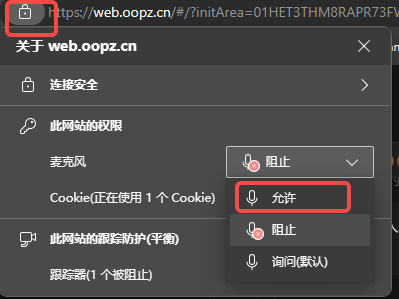
- 列表里没有麦克风项时:点小锁 →「此网站的权限」→ 把麦克风改为「允许」
Chrome 浏览器
- 点击地址栏左侧设置按钮,直接开启「麦克风」开关
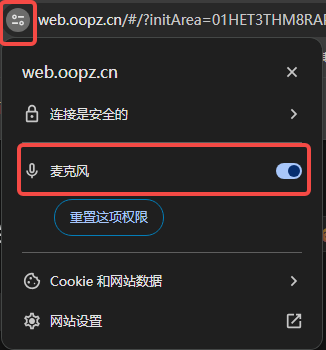
- 看不到开关时:设置按钮 →「网站设置」→「隐私和安全」→ 麦克风改为「允许」
Firefox 浏览器
- 点地址栏左侧小锁 →「安全连接」→「更多信息」
- 在权限列表找到「使用麦克风」,取消勾选「使用默认设置」,勾选「允许」
360 极速 / 360 安全浏览器
- 进入任意语音频道,网址栏右侧会出现带红叉的摄像头图标
- 点击该图标 → 选「始终允许」→ 点「完成」
QQ 浏览器
- 网页右上角三条横线 →「设置」→「高级 → 安全与隐私」→「内容设置」
- 找到「麦克风」,选中「当网站要求使用您的麦克风时询问您」→「管理例外情况」
- 删除对 Oopz 网站的禁止项,保存后刷新页面,重新点「允许」
搜狗浏览器
- 右上角三条横线 →「选项」→「安全设置」→「管理内容设置」
- 找到「麦克风」选「当网站要求使用您的麦克风时询问您」→「管理例外情况」
- 删除禁止项,保存刷新,重新授权
Safari 浏览器
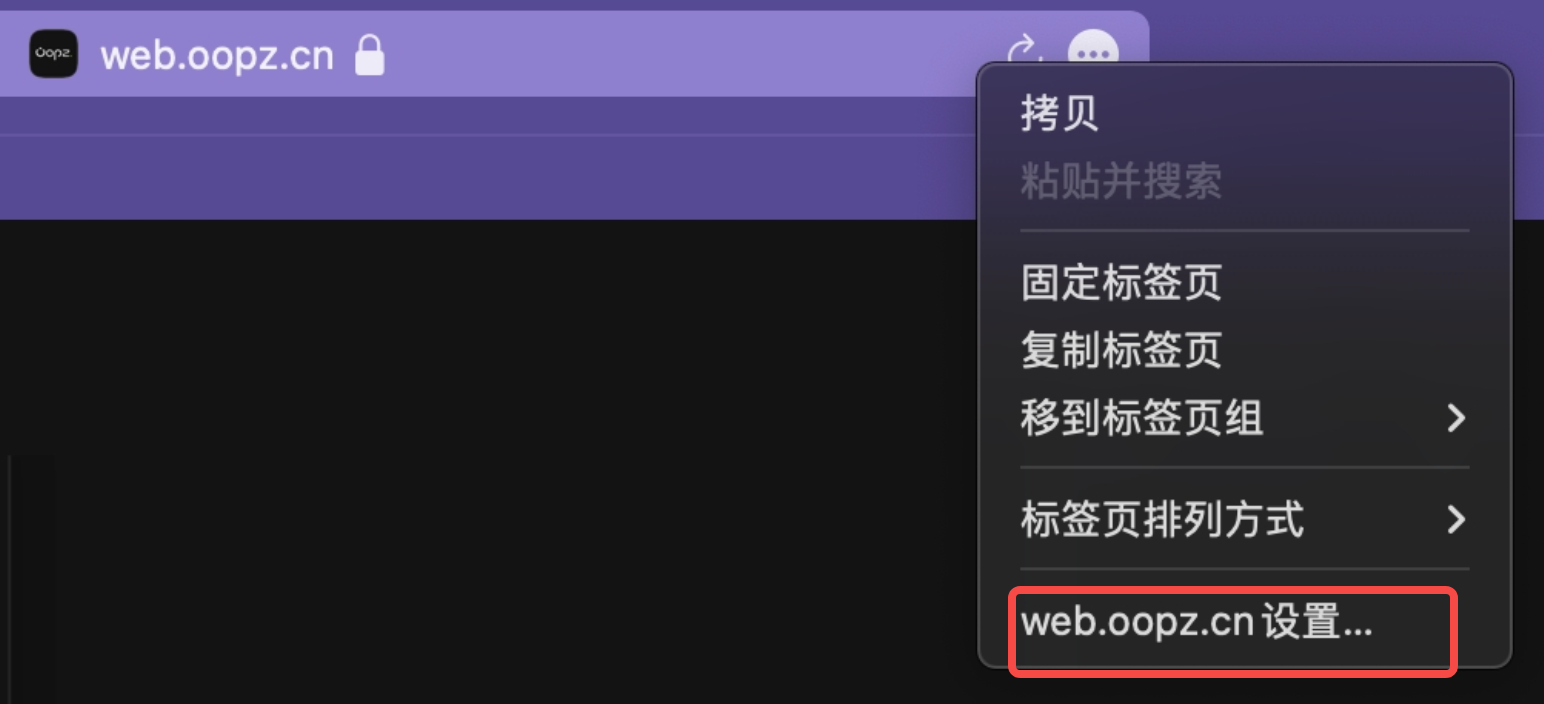
- 右键地址栏 → 进入设置选项
- 点击「麦克风」,改为「询问」
- 回到网页,在弹出的菜单里勾选「允许」
改完权限刷新页面、进语音频道再说一句话测试;还是没声音的话,按听不到队友声音继续查设备侧。